快速搭建
0 环境
- 优先选择云服务器。因为Openclaw要的权限还挺大的,并且可能会删错本地文件系统的东西,租用个云服务器就能直接避免这样的烦恼。
- 优先选择境外的云服务器节点。下载什么的都很快。
最终环境如下:
ubuntu@VM-0-15-ubuntu:~$ cat /proc/version

Linux version 5.15.0-164-generic (buildd@lcy02-amd64-114) (gcc (Ubuntu 11.4.0-1ubuntu1~22.04.2) 11.4.0, GNU ld (GNU Binutils for Ubuntu) 2.38) #174-Ubuntu SMP Fri Nov 14 20:25:16 UTC 2025

ubuntu@VM-0-15-ubuntu:~$ docker version
Client:
 Version:           28.2.2
 API version:       1.50
 Go version:        go1.23.1
 Git commit:        28.2.2-0ubuntu1~22.04.1
 Built:             Wed Sep 10 14:50:16 2025
 OS/Arch:           linux/amd64
 Context:           default

Server:
 Engine:
  Version:          28.2.2
  API version:      1.50 (minimum version 1.24)
  Go version:       go1.23.1
  Git commit:       28.2.2-0ubuntu1~22.04.1
  Built:            Wed Sep 10 14:50:16 2025
  OS/Arch:          linux/amd64
  Experimental:     false
 containerd:
  Version:          1.7.28
  GitCommit:
 runc:
  Version:          1.3.3-0ubuntu1~22.04.3
  GitCommit:
 docker-init:
  Version:          0.19.0
  GitCommit:

ubuntu@VM-0-15-ubuntu:~$ docker compose version
Docker Compose version 2.37.1+ds1-0ubuntu2~22.04.1
准备 Discord 渠道
Discord渠道配置参考: https://docs.openclaw.ai/channels/discord
-
创建 Discord 应用和 Bot
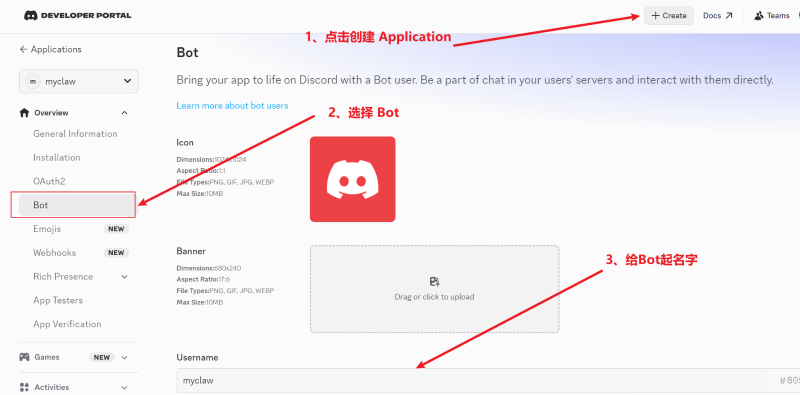
- 在 Discord 开发者门户(Discord Developer Portal) 点击新应用(New Application);
- 在Bot页面上设置 OpenClaw Agent 的名字。 be like:
-
配置Bot权限
- Message Content Intent(要求您的机器人在大多数消息中接收消息内容)--- 开启
- Server Members Intent (您的机器人需要此权限才能接收列在 GUILD_MEMBERS 下的事件。)--- 开启
-
复制 Bot 的 Token 【配置 Openclaw 的 Discor 渠道时要用】
-
生成邀请链接并将机器人添加到你的服务器
- 在 OAuth2 页面的 OAuth2 URL Generator 的 Scopes 勾选 bot / applications.commands
- be like:
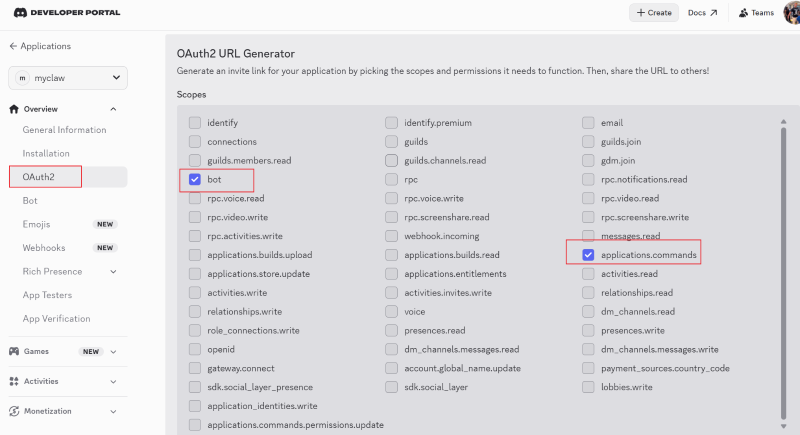
- be like:
- 然后在 Bot Permissions 这块勾选:
- View Channels
- Send Messages
- Read Message History
- Embed Links
- Attach Files
- 最后在页末点击复制生成的 URL,然后在新的浏览器窗口打开。
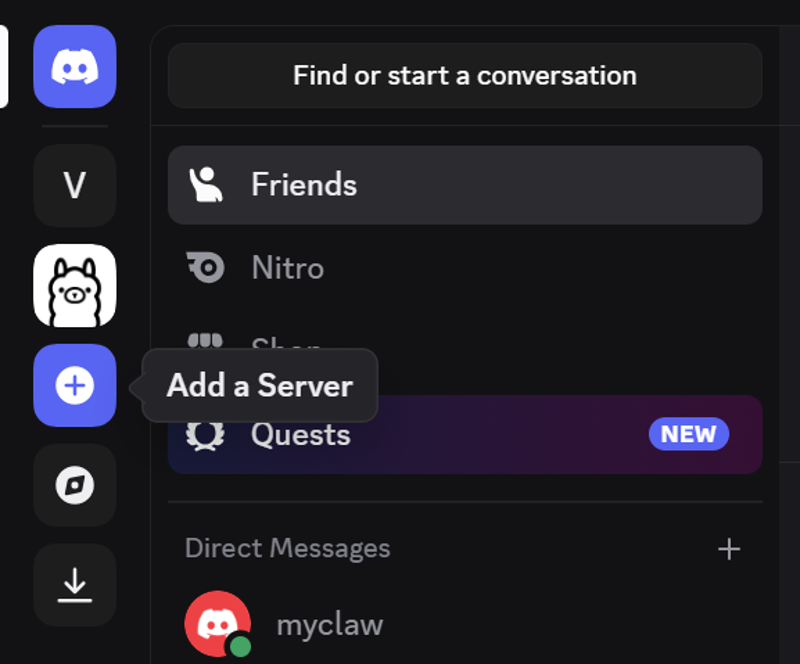
- 选择要添加到的 Server 中,还没有的话可以先创建,
- be like:
- 在 OAuth2 页面的 OAuth2 URL Generator 的 Scopes 勾选 bot / applications.commands
-
开启开发者模式(Developer Mode)和收集你的ID
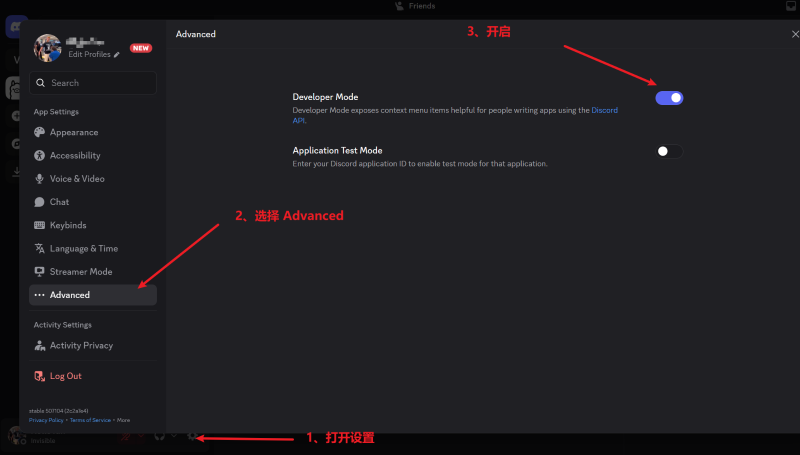
- 开发者模式:Setting > Advanced : Developer Mode ,be like:
- ID:
- Copy User ID
- Copy Server ID
- 开发者模式:Setting > Advanced : Developer Mode ,be like:
-
允许来自服务器成员的私信(DM)【要使配对功能正常工作,Discord 需要允许你的机器人向你发送私信】
前置工作完毕。
安装 Openclaw
官方的Docker安装文档: https://docs.openclaw.ai/zh-CN/install/docker
大概流程:
下载原码 ==> 构建Docker镜像 ==> 用Docker Compose运行Openclaw镜像 ==> 配置Openclaw ==> 用Docker Compose运行Openclaw网关
原码地址:
git clone https://github.com/openclaw/openclaw.git
可以选择安装脚本(./docker-setup.sh)快速安装。
但云服务器一般也就选择2核2G的配置,因为构建Docker镜像的过程会占用大量内存(2G的内存可能并不够用),所以大概率只能选择手动安装。 【最好先执行一下**./docker-setup.sh**,里面会帮忙创建一些目录等等,失败了再尝试手动安装】
以下是手动安装:
# 构建Docker镜像
docker build -t openclaw:local -f Dockerfile .

# 用Docker Compose临时起一个openclaw-cli容器来配置 Openclaw
# cli即命令行界面,配置好后,Openclaw的相应配置信息默认会存放到 $HOME/.openclaw 路径下
docker compose run --rm openclaw-cli onboard

# 启动Openclaw的网关容器
# gateway会读取 $HOME/.openclaw 路径下的配置信息
docker compose up -d openclaw-gateway
Tips: 如果在云服务器构建Docker镜像失败,可以尝试在本地电脑构建好后,导出再传上去,然后在云服务上再导入,be like:
# 导出Docker镜像:语法: docker save -o 输出文件名.tar 镜像名:标签
docker save -o openclaw-local.tar openclaw:local

# 导入Docker镜像:语法: docker load -i 文件名.tar
docker load -i openclaw-local.tar
export OPENCLAW_CONFIG_DIR=$HOME/.openclaw
export OPENCLAW_WORKSPACE_DIR=$HOME/.openclaw/workspace
docker compose run --rm openclaw-cli onboard -e OPENCLAW_CONFIG_DIR=$HOME/.openclaw -e OPENCLAW_WORKSPACE_DIR=$HOME/.openclaw/workspace
接下来就是按部就班的配置 Openclaw,在执行docker compose run --rm openclaw-cli onboard命令。
最后启动Openclaw网关docker compose up -d openclaw-gateway
Discord 配对 Openclaw
- 通过第一条私信(DM)来配对
- 给你的应用发条消息,be like:
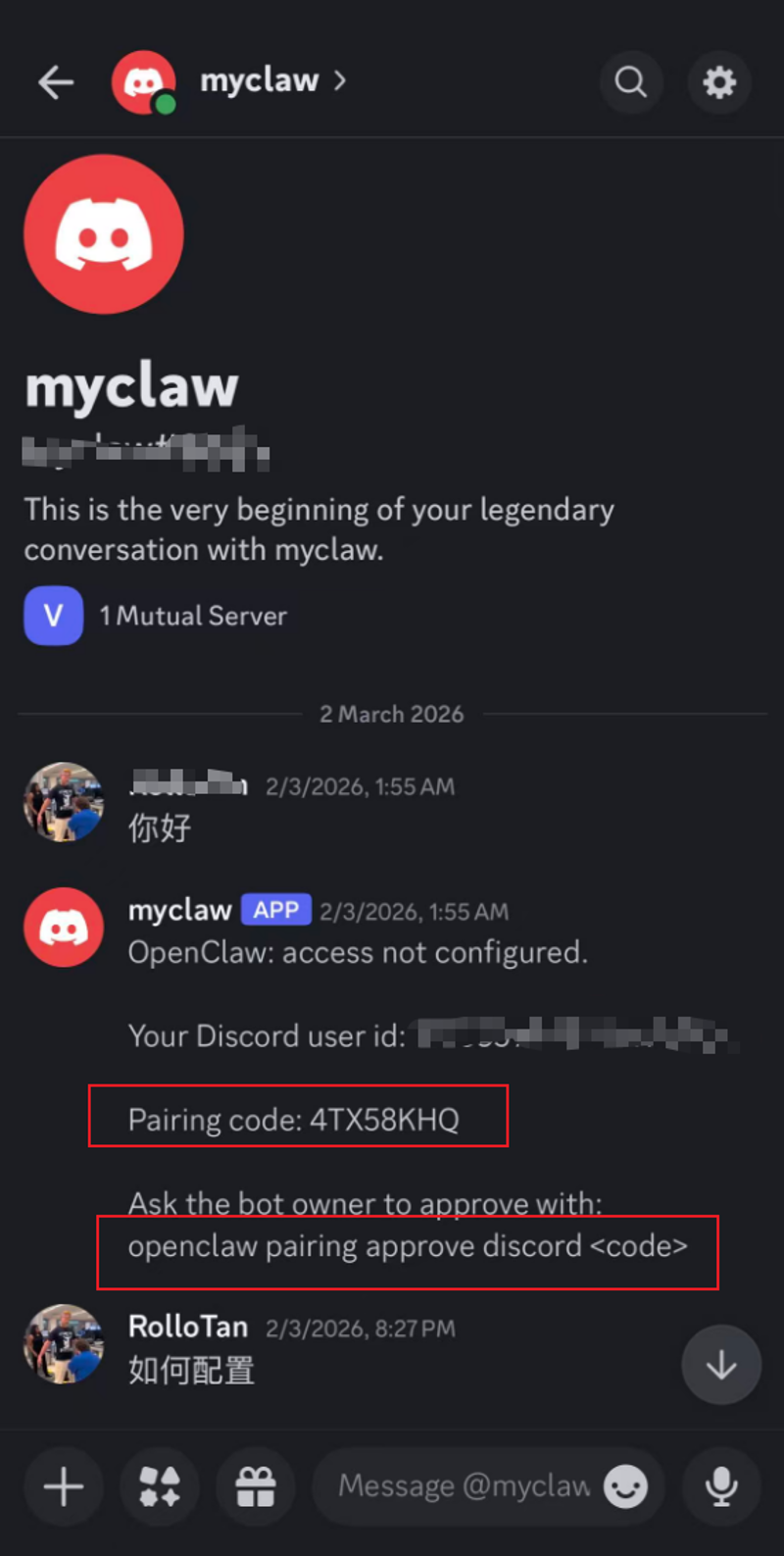
- 在服务器这边执行命令:
- 给你的应用发条消息,be like:
# docker exec -it OpenClaw网关容器名 ./openclaw.mjs pairing approve discord <code>
docker exec -it openclaw-openclaw-gateway-1 ./openclaw.mjs pairing approve discord 4tx58KHQ
注意:本文归作者所有,未经作者允许,不得转载